这款视频转换器功能丰富,用户上传视频后,既能压缩剪辑,也能转换成其他格式的文件,转换格式可自由选择,操作简单便捷,转换速度也很快,有需要的小伙伴可以点击使用。
1. 首先,好视频转换器,并打开软件。
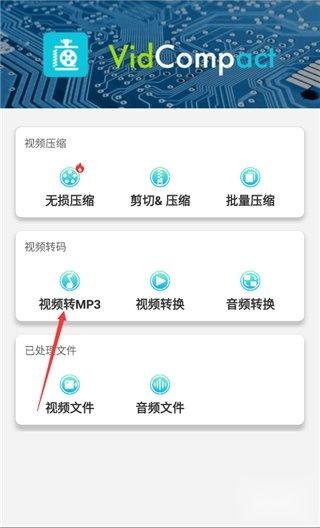
2. 在软件界面中,点击“视频转MP3”功能。
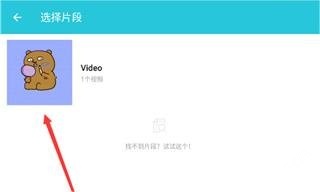
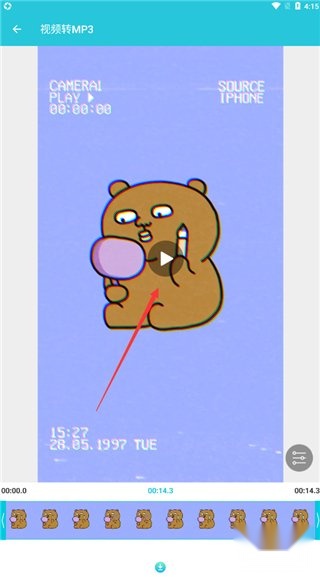
3. 接着,选择你需要转换的视频片段。
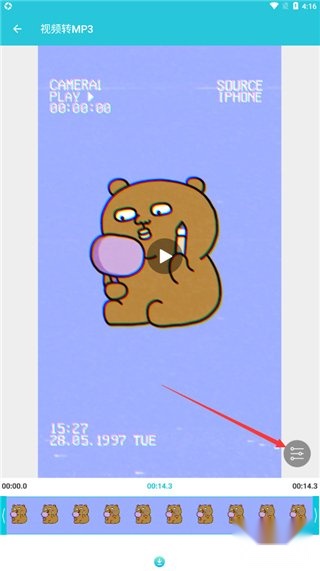
4. 点击右下角的图标,可以设置该片段的开始时间和结束时间。
5. 设置完成后,点击屏幕中的“转换”键,等待转换完成。
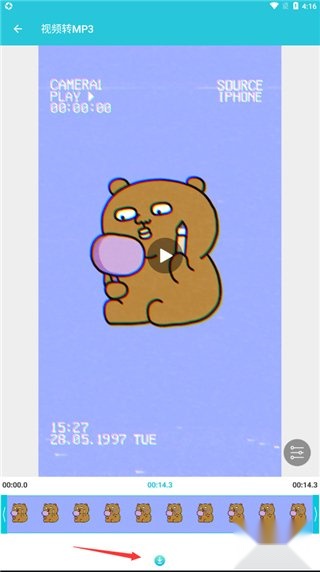
6. 最后,点击下方的“”按钮,保存转换后的MP3文件。
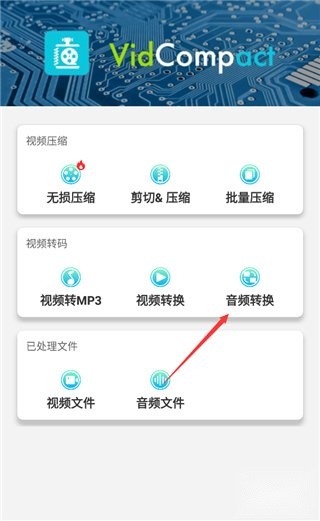
1. 打开已好的视频转换器,选择“音频转换”功能。
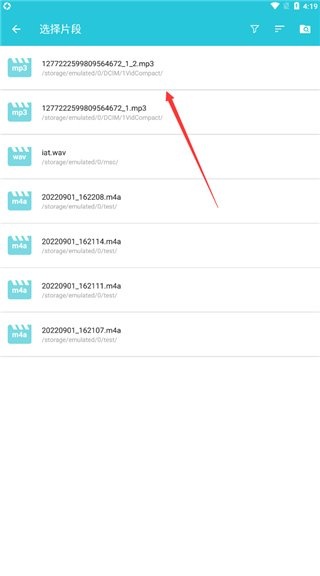
2. 在音频列表中,选择你需要转换的音频片段。
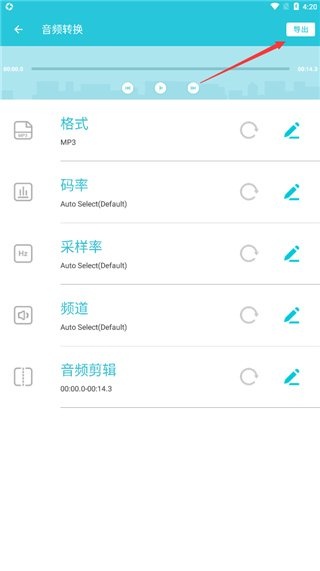
3. 接下来,你可以修改音频的格式、频道、码率、采样率,并进行音频剪辑。
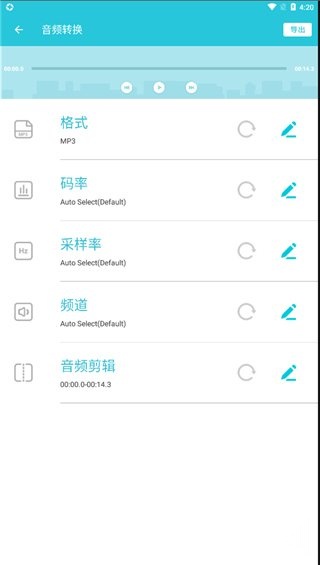
4. 当所有设置都调整完毕后,点击界面右上角的“导出”按钮,就能把转换好的音频文件保存下来了。
这是一款相当实用的视频格式转换工具,不仅能实现多种视频格式的转码,还具备视频压缩、剪辑等功能,使用起来十分便捷。
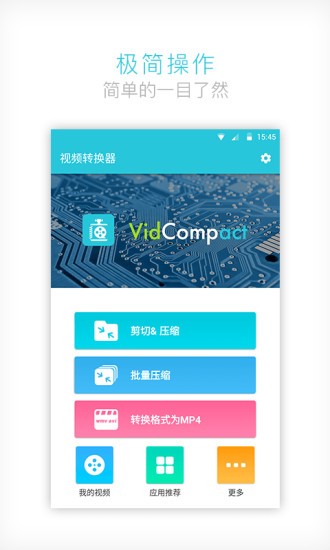
这款软件具备视频格式转码功能,能够把视频转换成MP4格式。此外,它还支持视频编辑、视频压缩以及视频剪切等多种处理操作。
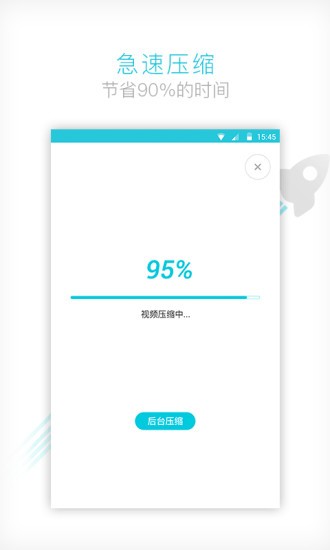
这款软件能帮您轻松转换各类视频格式,还可以把几乎所有视频格式都转换成MP4格式,同时实现压缩功能。
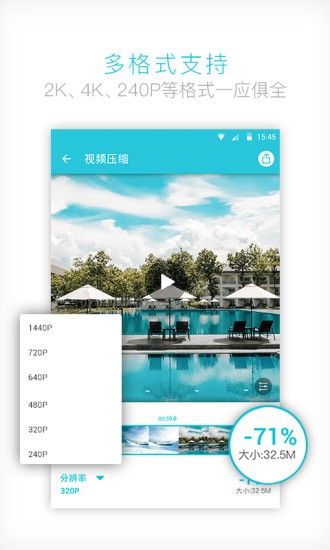
可以单独选择压缩视频分辨率。您选择的分辨率越低,压缩文件越小。
请注意,选择的分辨率应低于视频的原始分辨率,较低的分辨率会影响视频的质量。
拖动预览进度条上的滑块,能快速裁剪视频里需要缩小的部分。您还可以借助进度条顶部的设置按钮,精准设定切割时间。
一套非常丰富的视频格式转换工具,同时支持视频压缩、剪切等编辑功能。
在确保视频质量不受影响的情况下,您能够对视频文件实施高比例压缩,自主挑选转换格式,便捷地编辑各类视频。
若需压缩其他格式的视频,可先借助转换器功能将其转为MP4格式,之后再进行压缩操作。
VidCompact能帮你将图片分割成所需的MP4或其他格式的视频,还具备剪辑功能,支持多种格式转换。
用户可以自己选择转换后的分辨率,还能直接进行视频的相关处理,方便高效。

繁花剧场

妙哇AI相机

如约交友

星禾惠品

安钢优选

MHK国语考试宝典

驾考模拟宝

事业单位编制考试

BGET
联系邮箱:2337258589@qq.com 湘ICP备2023024263号-1
©2014-2022 shouyouzhijia.net 手游之家版权所有
声明:本站点为非赢利性网站 不接受任何赞助和广告