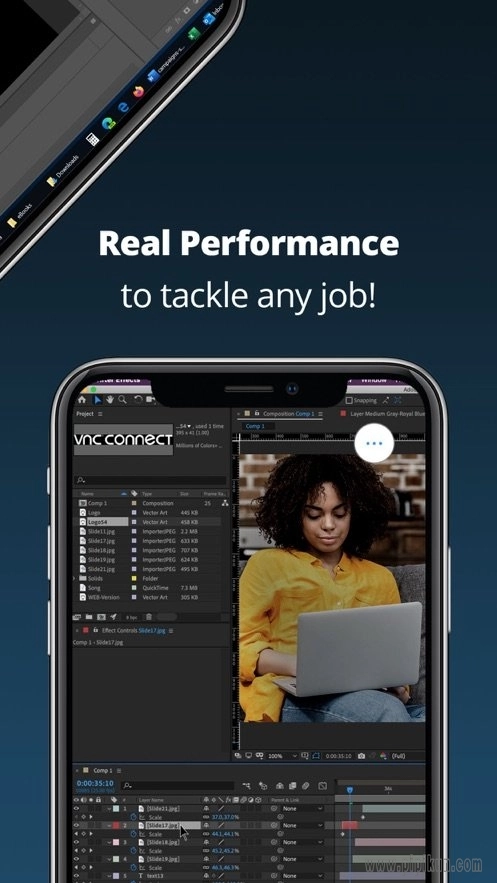
vncviewer,全称为RealVNCViewer,是一款可用于远程控制电脑的实用软件。借助该软件,你能够通过网络连接至已安装vnc server的远程电脑,连接成功后,屏幕会实时呈现远程电脑的桌面画面,你可以在本地操作远程电脑的鼠标与键盘,如同坐在远程电脑前一般,无论何时何地都能处理相关工作。
1、首先我们需要在电脑上安装一个tightvnc软件,然后打开它并选择“StartTightVNCService”选项。
2、然后点击“set”并设置好连接密码。(重复两遍)
3、配置好之后,将鼠标放在软件图标上可以查看互联网地址。
4、随后打开vnc viewer,点击右下角“+号”
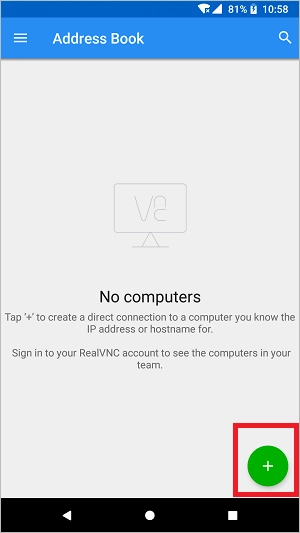
5、在其中输入刚刚的互联网地址,就能找到我们的电脑。
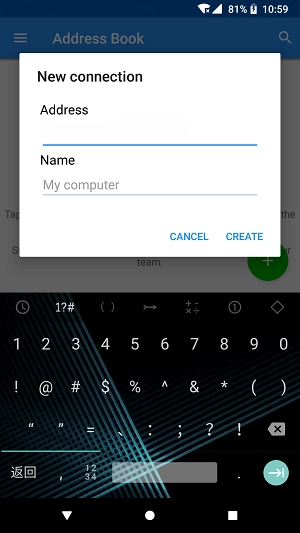
6、最后输入密码,就可以连接和电脑了。
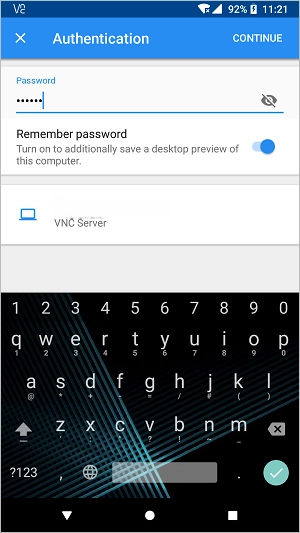
1、 支持输入IP地址与端口号,借助密码验证连接至vnc server的远程电脑,构建稳定的远程控制连接
2、 将远程电脑的桌面画面实时传输到屏幕,画面清晰度可根据需求调节
3、 在上模拟鼠标移动、点击和键盘输入,实现对远程电脑的完整操作
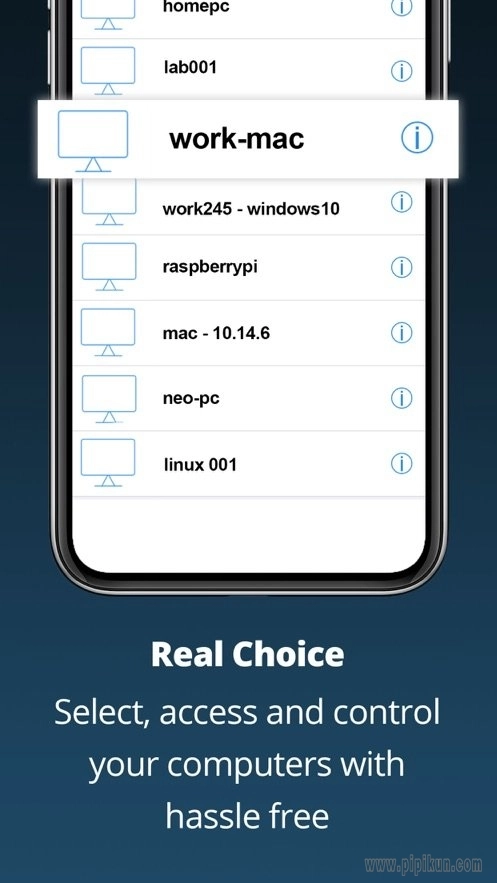
4、 支持保存常用的远程连接信息,下次使用不用重复输入,可快速建立连接
1、 跨平台连接,几乎能连接所有主流操作系统的电脑,不用受电脑系统限制
2、 轻量化设计,体积小,运行时占用内存少,启动速度快
3、 操作直观,端模拟鼠标键盘操作,界面布局简单,容易上手
4、 无需注册,个人使用不用注册账号,输入连接信息和密码就能直接使用
5、 稳定可靠,传输协议成熟,连接稳定性高,不易出现断开情况
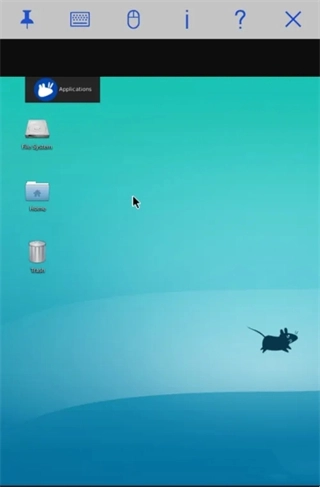
1、 随时随地能连接远程电脑,不用携带笔记本,外出也能处理电脑上的事务
2、 支持画面质量调节功能,当网络环境较差时,通过降低画质可维持流畅的连接状态,不会对基础操作造成影响。
3、 支持保存多组连接配置,无论是家里还是公司的电脑信息都能妥善存储,切换连接时仅需选择对应的配置即可
4、 虚拟鼠标具备多种操作模式,像单击、双击、拖拽等,足以满足电脑上的大部分操作需求。
1、 进行连接前,需先在远程电脑上测试vnc server服务是否正常启动,以防连接失败
2、 保存连接信息时,建议给每个配置起个名字,像“公司电脑”“家里电脑”这样,能更方便快速识别和切换。
3、 进行外网连接时,需预先在远程电脑上完成端口映射的设置,并记录下外网IP地址与映射端口信息。
4、 长时间操作时,开启横屏模式,屏幕显示范围更大,操作更方便
5、 网络不稳定时,关闭软件的画面平滑显示功能,能减少卡顿和延迟
v4.9.2.60169
修复部分机型连接后画面错位的问题
修复部分网络环境下连接超时的bug

相关软件
欲漫涩
评分:6
繁花剧场

妙哇AI相机

如约交友

星禾惠品

安钢优选

MHK国语考试宝典

驾考模拟宝

事业单位编制考试

BGET
联系邮箱:shouyouhuizhuanshu@gmail.com 湘ICP备2023024263号-1
©2014-2022 shouyouzhijia.net 手游之家版权所有
声明:本站点为非赢利性网站 不接受任何赞助和广告