DosBox Turbo模拟器是一款用于运行微软DOS程序的设备模拟器,丰富的DOS程序资源,支持各类DOS程序的启动与使用。该模拟器具备灵活的操作自定义功能,用户可根据需求调整操作方式、更换虚拟按键,还能对屏幕分辨率、刷新率以及颜色深浅进行设置,力求为用户带来极致的模拟体验。
一、进入dos界面前
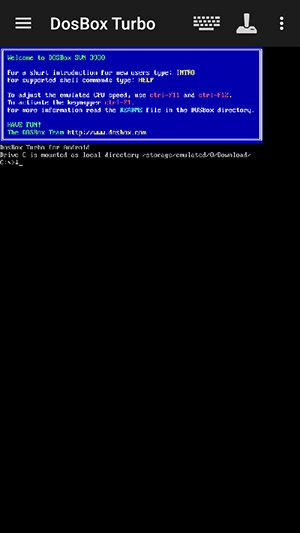
1、开始模拟(进入dos界面)
2、历史命令(请忽略)
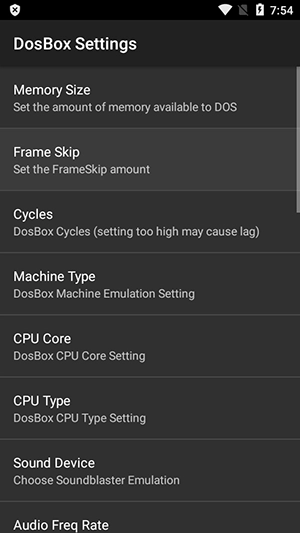
3、默认内存大小(可以设置大些16M,默认为4M)
4、音效与速度(若设备性能较好,可勾选“快递核心”,其余选项可忽略)
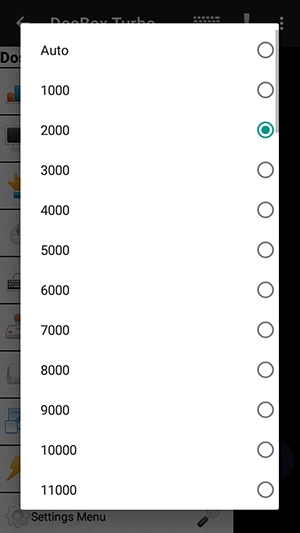
5、建议周期(根据用户机子的CPU频率设置)
6、启用声音(默认勾选)
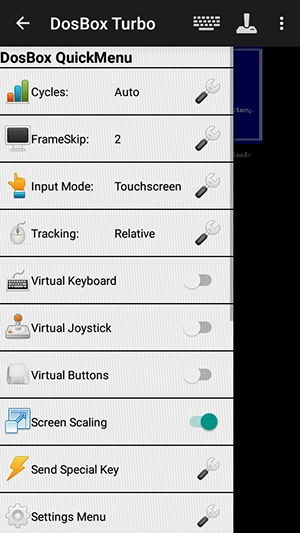
二、进入dos界面后,点击“三”呼出菜单
1、特殊键(进入dos界面)
2、缩放(选择“开启”选项,系统会自动适配屏幕尺寸,不过需要用户先开启“屏幕翻转锁定”功能)
3、输入模式(鼠标、键盘)
4、按钮(隐藏,显示菜单输入按钮)
5、设置(根据用户需要设置)
6、键盘(某些,需要呼出键盘输入内容)
DosBoxTurbo手势支持
自定义DOS套在配置文件管理器/图标
这里介绍的是针对ARMv7处理器进行了NEON优化的DOSBox精简版本,它经过高度优化,能够显著提升运行速度。
使用DPAD和光学触摸板鼠标/杆。
虚拟鼠标仿真模式,左,右的点击!
可映射硬件和虚拟按键。
虚拟的Multi-Touch*模拟杆*仿真!
问:按钮的设置位置在哪里?(或者我要如何进入设置菜单呢)?
答:以下是访问DOSBox的Turbo设置菜单的三种简便方法。
1.横向模式下:从屏幕接近上边缘的位置向下滑动,即可调出动作条。通过动作条,你能进入设置菜单,还能找到其他多种功能选项。
2.在纵向模式下:ActionBar 会始终保持可见,你可以点击顶部的(3点)按钮来访问设置菜单。
3.从纵向或横向方向操作:在屏幕的左边缘或右边缘附近,用手指轻轻滑动,即可调出DOSBox的快捷菜单。

繁花剧场

妙哇AI相机

如约交友

星禾惠品

安钢优选

MHK国语考试宝典

驾考模拟宝

事业单位编制考试

BGET
联系邮箱:2337258589@qq.com 湘ICP备2023024263号-1
©2014-2022 shouyouzhijia.net 手游之家版权所有
声明:本站点为非赢利性网站 不接受任何赞助和广告