DroidCam是一款实用工具,能够把安卓手机转变为电脑摄像头,支持有线USB和无线Wi-Fi两种连接模式。它可以在电脑端创建虚拟摄像头设备,QQ、Zoom、OBS等主流视频通话及直播软件都能直接识别并调用该设备。这款工具能有效提升画质,还能扩展拍摄角度,用户可以轻松将手机相机拍摄的画面进行无损、实时的传输,把画面传到电脑上。
我们自主研发了高清模式切换技术,只需在电脑端用管理员权限运行脚本,就能开启720p的高清视频流。
手机端开启实验性帧率加速选项后,视频流畅度提升约两倍,动态画面更为顺滑。
支持前后摄像头切换操作,同时传输手机麦克风采集的音频信号。
具备端口转发与动态域名解析能力,配合公网IP可实现跨网络环境的远程监控。
https://www.dev47s.com/droidcam/windows/
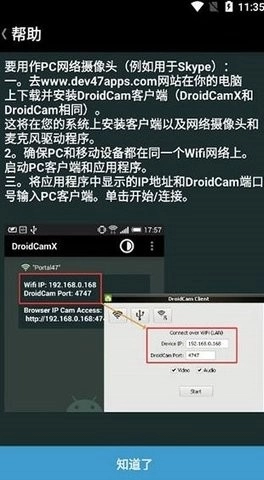
1、并安装DroidCam客户端。这将在您的系统上安装客户端以及网络摄像头和麦克风驱动程序。
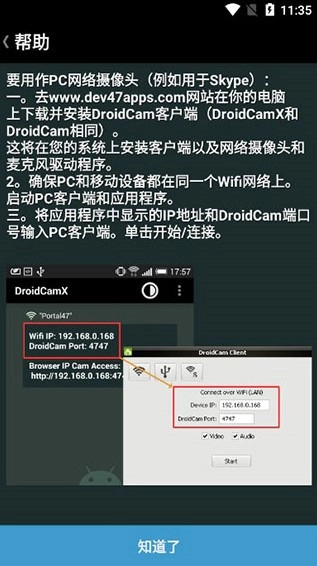
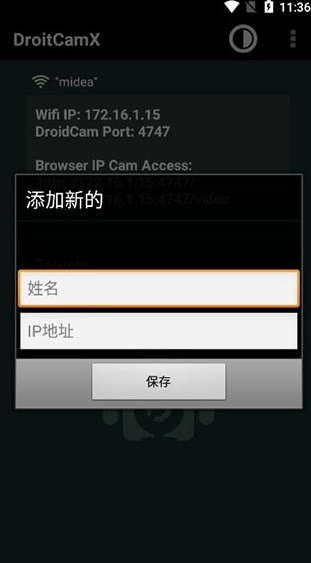
2、确保PC和移动设备都在同一个Wifi网络上。启动PC客户端和应用程序。3、将应用程序中显示的IP地址和DroidCam端口号输入PC客户端。单击开始/连接。
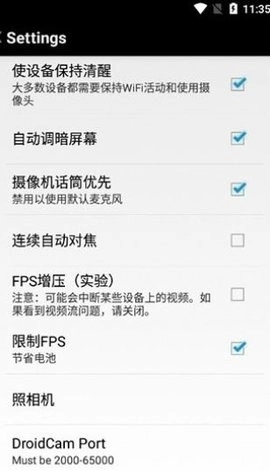
3、当作虚拟硬件摄像头时电脑端切换高清的设置使用“此电脑”并找到DroidCam安装文件夹。默认情况下,是“C:\Program Files (x86)\DroidCam ”。你会发现“Toggle HD Mode”快捷方式:右键单击并选择“以管理员身份运行”。选择720P,单击确定将触发计算机重新启动。还有就是手机端一定要设置的,FPS Boost(Experimental)一定要勾选上,默认它是不勾选的,勾选之后fps提升两倍,顺滑多了。
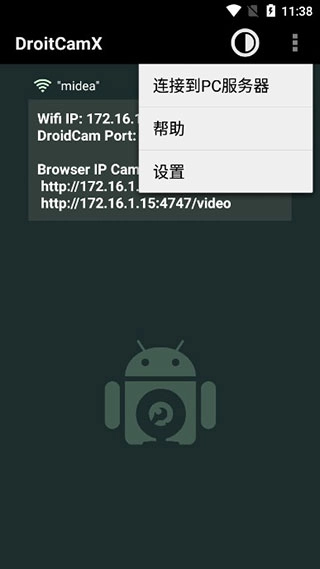
提供视频镜像翻转、旋转调节功能,并支持对比度与锐利度的手动微调。
摄像头控制模块可操作闪光灯开关、自动对焦触发及数字变焦调整。
采用高效数据传输协议,在保证画质的同时显著降低手机电量消耗。
生成的虚拟摄像头驱动兼容Windows系统多数视频采集应用程序。
免费版无水印、无使用时长限制,满足日常视频通话需求。
手机内存占用极低,轻量高效,老旧机型也能流畅运行。
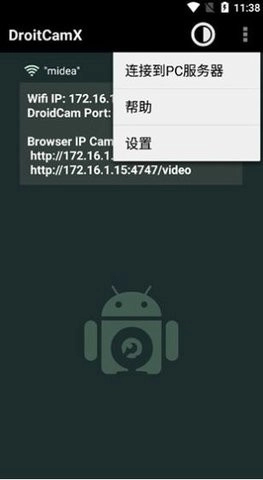
无需复杂配置,三步完成连接,开Wi-Fi、启动手机 App、输入IP到PC客户端。
USB连接不经过公网,避免视频流被截获,适合对安全性要求高的用户。
1. 如何连接手机和电脑?
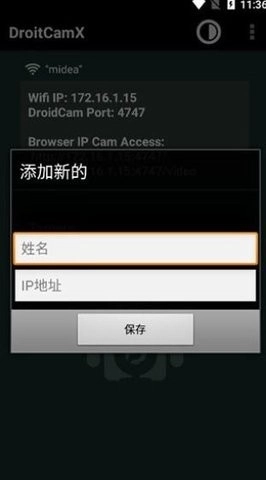
用户需要确保手机和电脑在同一WiFi网络下,在手机上打开应用,输入电脑显示的IP地址,点击连接即可。
2. 如何调整摄像头清晰度?
在软件设置中,选择720p或1080p的高清视频模式,根据实际需求进行切换,以达到最佳的图像效果。
3. 如何进行音频设置?
用户在连接时可以勾选音频选项,在视频通话中就能传输声音,确保沟通的顺畅。
4. 是否需要额外的硬件支持?
不需要,用户只需安装软件并连接手机与电脑即可,无需额外购买摄像头或其他设备。
相关软件
欲漫涩
评分:9
繁花剧场

妙哇AI相机

如约交友

星禾惠品

安钢优选

MHK国语考试宝典

驾考模拟宝

事业单位编制考试

BGET
联系邮箱:2337258589@qq.com 湘ICP备2023024263号-1
©2014-2022 shouyouzhijia.net 手游之家版权所有
声明:本站点为非赢利性网站 不接受任何赞助和广告