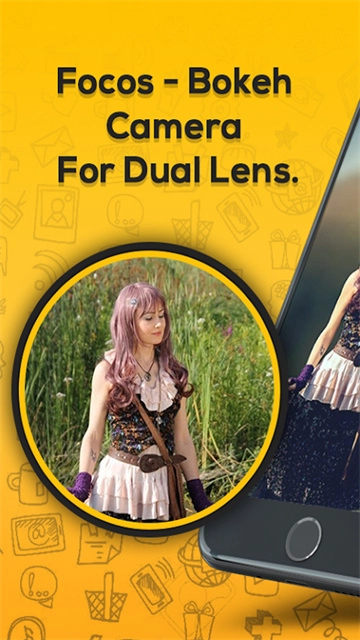
Focos相机是一款功能强大的摄影美化软件。它配备了丰富多样的摄影工具与素材资源,在拍摄过程中即可添加滤镜、特效等效果,助力你更快捷地拍出理想风格的照片。即便你缺乏专业的拍照水平也无需担忧,在这里你能轻松拍出好看的照片,还能逐步提升自身的审美能力与拍摄技巧。平台上提供了各类参数的镜头,快来体验相机拍摄的乐趣吧。
这里提供了丰富的镜头参数选项,无论你是摄影新手还是专业摄影师,这都是一项实用的拍照功能——它能智能为你提供专业的拍摄辅助,轻松打造出漂亮的光学效果,把焦外成像玩出花样。 除了拍摄功能外,图片编辑美化的选项也十分多样。你可以根据需求选用各类特效、贴纸和滤镜等素材,让照片呈现出独一无二的个人风格。有需要的用户可千万别错过啦!
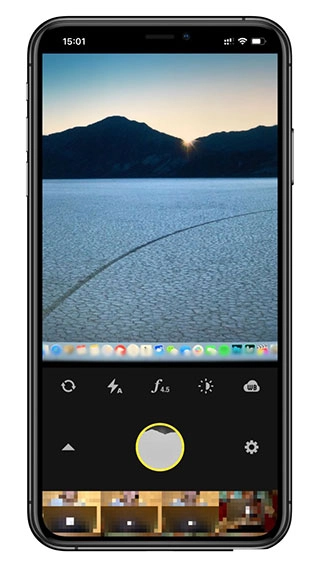
1、打开App之后,会在下方看到我们拍摄的照片,这里需要注意的是只会显示有景深信息的照片,而不是相册里的所有照片。
2、接下来选择需要处理的照片并点击,这样就会进入编辑界面。在界面中你会看到许多按钮,下面我来介绍它们各自的功能。这些功能总共分为六个部分,每个部分都配有形象生动的图表标注,方便用户识别。
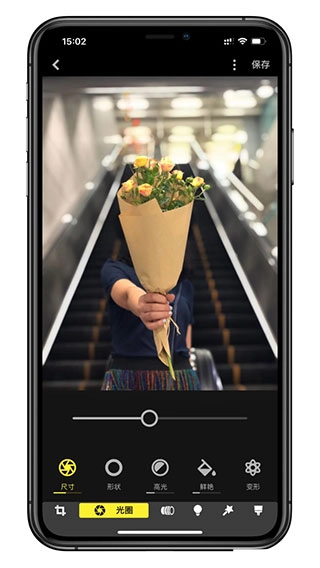
3、让我们从左下角开始,第一个应该很容易就看出事对照片进行调整的操作按钮,包括水平翻转、垂直翻转、裁剪、水平调整等操作。

4、接下来我们看第二个选项的操作,从图表能看出这和光圈有关,所以点开后首先可以进行光圈调整。同时,我们还能通过点击照片上想要对焦的位置,来改变画面的对焦点。
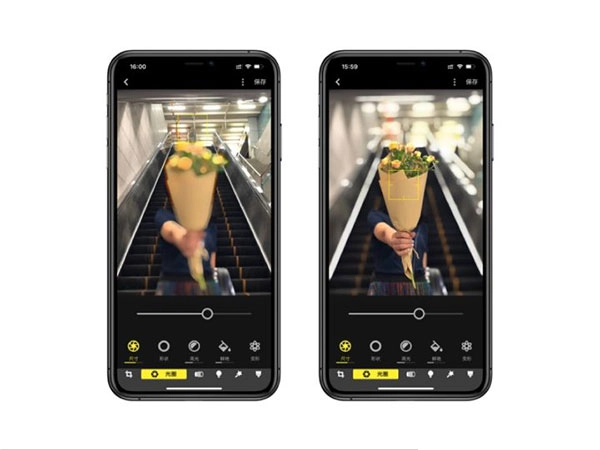
5、照片下方有个横向滑块,这是用来调整照片光圈的地方,可选范围从F20到F1.4。这里需要了解的是:数字越大,主体的背景就越清晰;反之,数字越小,主体的背景则越模糊。因此调整时并非数字越小越好,要把握适度原则。
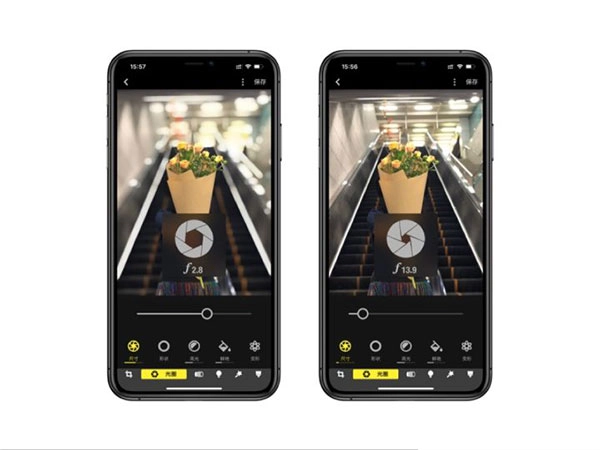
6、选好光圈后,我们还能调整光斑的形状。不知道正在看的你还记不记得我之前分享过一张照片,它背后的光斑是棱形的,而这正是通过这个功能实现的。
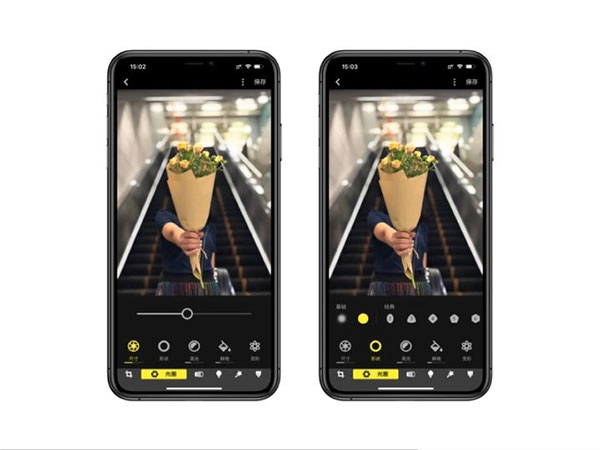
7、接下来的两个选项用于调节光斑的高光与色彩鲜艳度,不过调节鲜艳度的前提是背景里有彩色灯光,否则调整也没有效果。
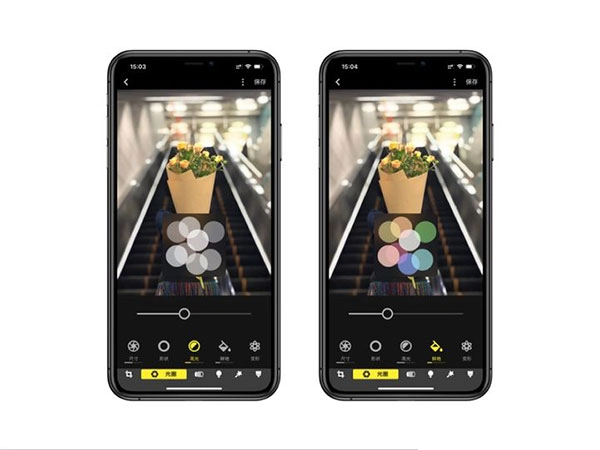
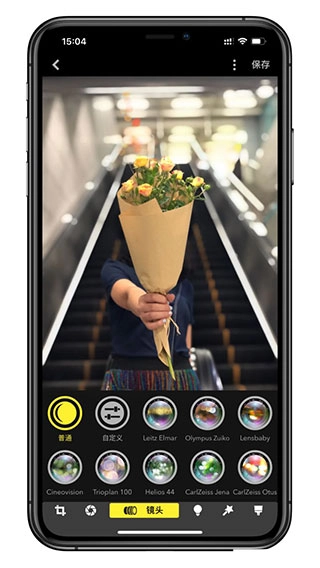
8、Focos还为我们准备了不同镜头的光斑,所以我们就可以来到第三个选项,来选择一个不错的光斑吧。
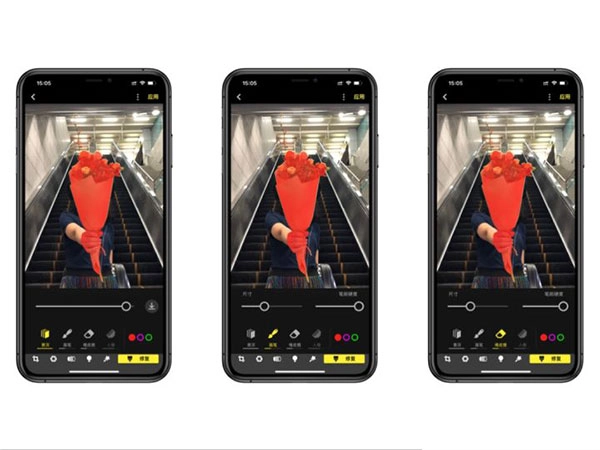
9、完成上述三个部分的操作后,基本就能保存照片了。不过,拍摄时机器算法偶尔也会出现失误,遇到这种情况我们该如何处理呢?
很简单,你只需点击最后的“刷子”按钮,就能手动修复照片里的景深信息。点击进入后,我们能清晰看到四个醒目的选项,分别是景深、画笔、橡皮擦和人像。
1、拍摄带有真实景深的照片,无需用画笔添加蒙版或划定模糊范围;
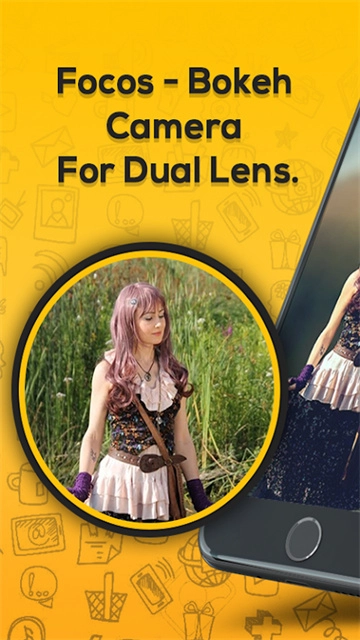
2、AI引擎可以为所有照片自动计算景深和添加虚化效果;
3、先拍照再对焦,真正黑科技;

4、真3D成像;
5、f/1.4大光圈、浅景深。
1、提供模拟专业单反配备高级镜头的背景虚化光斑效果。
2、各种专业和趣味光斑效果,模拟不同的快门叶片形状。
3、专业参数模拟各种镜头的光学效果,各种都可以尝试。
4、用3D视角来查看景深照片,直观的添加景深滤镜。
1、在真3D环境中使用打光工具来添加灯光,为人像照片进行局部补光。
2、借助AR虚拟现实技术重塑打光工具,在真实环境中查看人像照片。
3、在iPad上使用Apple Pencil以更高的精度来修复景深,非常清晰好用。
v14.0.1版本
错误已修复!!



相关软件
欲漫涩
评分:9
繁花剧场

妙哇AI相机

如约交友

星禾惠品

安钢优选

MHK国语考试宝典

驾考模拟宝

事业单位编制考试

BGET
联系邮箱:shouyouhuizhuanshu@gmail.com 湘ICP备2023024263号-1
©2014-2022 shouyouzhijia.net 手游之家版权所有
声明:本站点为非赢利性网站 不接受任何赞助和广告